
Excel setting
Một cài đặt Excel, con trỏ bấm qua từng giá trị
Dạy một cài đặt Excel trong video dọc 15-25 giây (1080x1920): con trỏ bấm lần lượt từng giá trị, các ô tính thay đổi ngay trước mắt người xem.
Quan trọng: đây là skill cho trợ lý lập trình AI chạy trong terminal (Claude Code, Codex), chạy ngay trên máy tính của bạn. Đây không phải prompt để dùng trên web ChatGPT. Hãy kiểm tra phần yêu cầu bên dưới trước khi mua.
Vì sao có look này
"Định dạng số này hiện ra thế nào?" là câu hỏi nhìn thì hiểu ngay, giải thích bằng lời thì dài. Look này đặt một cửa sổ Excel thu nhỏ lên màn hình và bấm qua từng lựa chọn, để người xem thấy ô tính đổi theo.
- Nền xanh Excel có họa tiết lục giác, một thẻ kính chứa cửa sổ Excel thu nhỏ: thanh tiêu đề xanh, thanh công thức, chữ cái tên cột, khung chọn màu xanh.
- Danh sách lựa chọn được con trỏ bấm lần lượt; khối cài đặt sáng lên đúng dòng vừa đổi; ô tính đổi giá trị và nháy sáng sau mỗi cú bấm.
- Chỉ có nhạc và tiếng click. Không giọng đọc, không phụ đề.
Câu chuyện của video (cố định)
- Từ 0 đến 1,5 giây: dòng dẫn, tiêu đề, thẻ, cửa sổ Excel và khối cài đặt hiện lên.
- Cứ khoảng 1,8 giây một cú bấm: thanh chọn trượt tới, dòng cài đặt đổi giá trị và sáng lên, ô tính đổi và nháy.
- Quay về giá trị nên dùng nhất, cái người xem cần nhớ.
- Con trỏ bấm Thích, rồi Lưu lại; nhạc nhỏ dần.
Bố cục, chuyển động và phong cách được khóa cố định. Bạn chọn cài đặt, 2 đến 6 giá trị của nó, thêm một nhóm thứ hai nếu nó đổi cùng các ô đó (ví dụ căn lề), chọn định dạng vùng và nhạc.
Cách hoạt động
Mở agent và gõ yêu cầu, ví dụ:
Làm video Excel về các kiểu định dạng ngày, định dạng vùng viAgent chỉ viết đúng một file là topic.js. Giá trị hiển thị không bao giờ gõ tay: ô tính được tính theo chính quy tắc định dạng của Excel, và bước build từ chối mã định dạng nào quy tắc đó không hiển thị được. Chọn en (1,234.57) hoặc vi (1.234,57), cả video sẽ giữ đúng kiểu đó. Agent kiểm bản build, xem ảnh chụp từng cú bấm, rồi xuất file MP4.
Bạn nhận được gì
- Thư mục skill với mẫu dựng sẵn, các chủ đề ví dụ (định dạng số, định dạng ngày), nhạc và tiếng click có sẵn.
- Mỗi cài đặt ra một file MP4, 15-25 giây, 1080x1920.
Cần có gì
- Claude Code hoặc Codex.
- Node.js. Skill build bằng
nodevà xuất video bằng HyperFrames quanpx.
Cài đặt
Chép thư mục skill vào thư mục skills của bạn:
~/.claude/skills/agentvid-ui-demo-excel-9x16/Với Codex, dùng ~/.agents/skills/agentvid-ui-demo-excel-9x16/. Sau đó làm video đầu tiên bằng một yêu cầu như ở mục "Cách hoạt động".
Dành cho ai
Người dạy một cài đặt Excel có 2 đến 6 giá trị (định dạng số hoặc ngày, căn lề, làm tròn, một đối số của hàm) bằng cách bấm qua từng lựa chọn, để người xem làm lại được ngay trên máy mình.
Không hợp nếu bạn muốn
- Nhiều cài đặt không liên quan trong cùng một video.
- Bài học có giọng đọc.
- Phần mềm khác ngoài Excel.
Câu hỏi thường gặp
Giá trị trong ô có đúng không?
Giá trị được tính theo quy tắc định dạng của Excel (làm tròn nửa lên, xa số 0), không gõ tay. Bạn nên ghi rõ trong bài đăng video đang dùng định dạng vùng nào.
Tôi đưa dữ liệu thật của công ty vào ô được không?
Hướng dẫn của skill yêu cầu không dùng dữ liệu thật của công ty trong ô mẫu.
Dùng video cho mục đích thương mại được không?
Video bạn xuất ra thuộc về bạn, dùng thương mại được. Không được bán lại, phân phối lại hay chia sẻ file skill.


Bắt đầu bằng một look, cần thêm thì nâng lên
Look liên quan

Agent diagram
Một khái niệm AI trên sơ đồ node sống
AI for Business Explainer
Giải thích AI agent cho chủ doanh nghiệp, video dọc 60-90 giây

Big canvas mind map
Sơ đồ tư duy lớn vẽ tay, camera đi theo nhánh
E-commerce & Retail Explainer
Bán hàng online, lãi mỗi đơn, mẹo vận hành shop thành video dọc
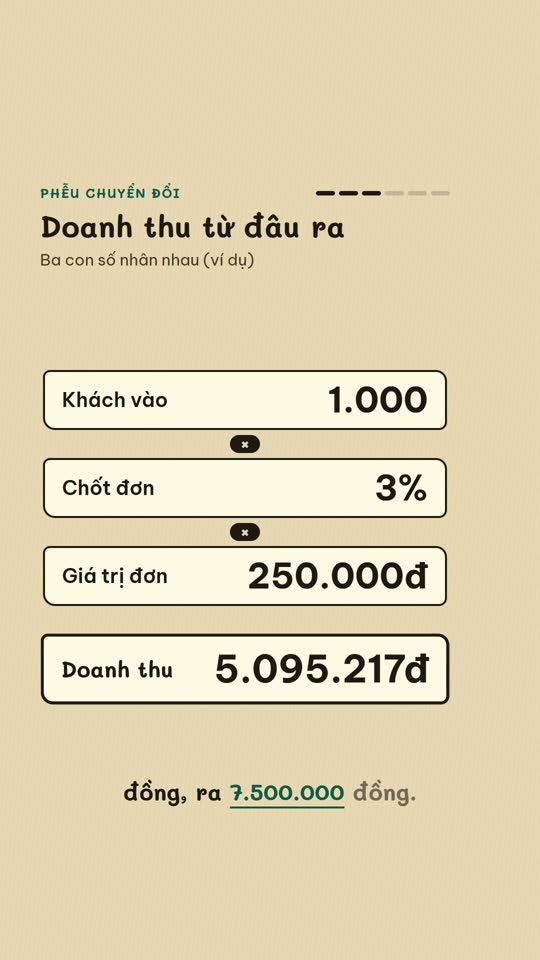
E-commerce diagram
Khái niệm bán hàng online trên một bảng sơ đồ
English Learning Explainer
Bài tiếng Anh ngắn từ những lỗi hay gặp

Ink paper
Sổ tay bút chì, robot mascot, bảng gỗ

Morph minimal
Chấm trắng biến hình trên nền đen, tối giản